



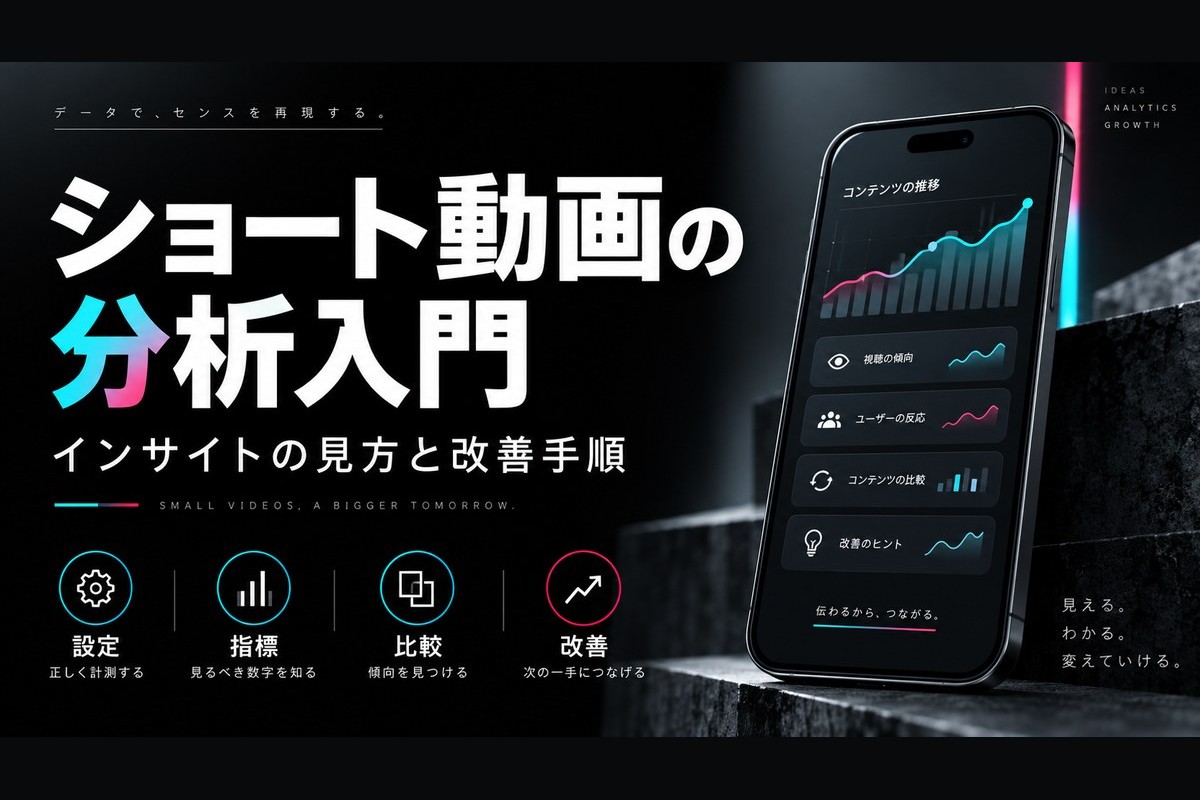
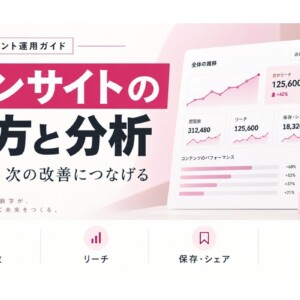
TikTokインサイトの見方|スマホ・PCの確認手順と運用改善の進め方
SNS運用・効果測定
TikTokインサイトの見方|スマホ・PCの確認手順と運用改善の進め方
情報確認日:
TikTokのインサイトは、TikTok Studioやビジネススイートの分析画面から確認できます。まず分析画面を開き、対象期間をそろえ、投稿ごとの視聴状況と反応を比べるのが基本です。
ただし、アカウントの種類を変更するだけで、すべての分析機能が使えるとは限りません。企業向け機能には、アカウント連携やビジネス認証に応じた利用権限があります。ここでは、画面への入り方から、数字を次の投稿に生かす手順まで順番に説明します。
1.インサイトで分かることと利用条件
インサイトとは、投稿やアカウントの成果を把握するための分析データです。「どれだけ見られたか」「どのような反応があったか」「どんな人に届いたか」を確認し、企画や伝え方を見直す材料にします。
個人アカウントでも分析は利用できる
公式ヘルプでは、個人アカウントとビジネスアカウントの両方に分析機能が案内されています。分析へのアクセスには、少なくとも1件の公開投稿が必要です。「分析のために必ずビジネスアカウントへ変更する」と考える必要はありません。
TikTok Studioとビジネススイートの違い
- TikTok Studio
- 投稿管理やコンテンツ分析に使うツールです。TikTokアプリ内、ブラウザ、専用アプリで利用できますが、画面によって提供機能は異なります。
- ビジネススイート
- 企業向けの分析やリード管理などをまとめた機能です。利用できる項目は、アカウントの連携状態や認証状況に左右されます。
出典:TikTok公式ヘルプ「TikTok Studio」、TikTok公式「Web Business Suite」
2026年は「アカウントの種類」と「企業向け機能の権限」を分けて確認
2026年5月更新の公式資料では、企業向け機能のアクセス権限を次の3段階で整理しています。
- 一般アカウント:TikTok Studioの標準ツールを利用。ビジネススイートへの入口は含まれません。
- Advanced Access:TikTok for Businessアカウント、または未認証のBusiness Centerとの連携で付与され、基本分析などが利用できます。
- Verified Business Account:ビジネス認証を経て、コンバージョン分析などの追加機能が利用可能になります。
出典:TikTok公式「アカウントの利用権限」。機能の提供範囲は市場やアカウント条件によって異なります。
2.スマホ・PCで分析画面を開く手順
スマホ:TikTok Studioから確認する
- TikTokアプリで、分析したいアカウントの「プロフィール」を開きます。
- 右上のメニューを開き、「TikTok Studio」を選びます。
- 分析に関する項目を開き、アカウント全体の状況を確認します。
- 投稿別の分析を確認したい場合は、コンテンツ一覧から対象の投稿を選びます。
アプリのバージョンや利用条件によって、名称や配置が異なる場合があります。専用のTikTok Studioアプリを使う場合も、対象のTikTokアカウントでログインします。
PC:TikTok Studioから確認する
- ブラウザでTikTok Studioを開きます。
- 分析するアカウントでログインします。
- サイドメニューの分析項目を開き、主要指標や投稿別データを確認します。分析の有効化が求められた場合は、画面の案内に従います。
PC:ビジネススイートから確認する
- ブラウザ版TikTokにログインします。
- プロフィール画像を選び、「Business Suite」を開きます。
- 「Analytics」で、概要・オーディエンス・動画の各項目を確認します。
- 比較したい期間を設定し、ダウンロード機能が表示される項目ではデータを保存します。
メニューが表示されない場合は、TikTok for BusinessやBusiness Centerとの連携、付与されている権限を確認します。
出典:TikTok公式「Web Business Suiteへのアクセス方法」
ホーム画面と分析画面では、期間の選択肢が異なる
公式資料では、ホーム画面は過去7・30・90日、分析画面は過去7・28・60日とカスタム期間が案内されています。ホームの30日間と分析の28日間をそのまま比較せず、開始日と終了日をそろえましょう。
出典:TikTok公式「Web Business Suiteの各機能」
企業運用でアカウントを切り替える場合
アプリの「プロフィール」からメニューを開き、「設定とプライバシー」→「アカウント」→「ビジネスアカウントに切り替える」と進みます。以降は画面の案内に従って設定します。
ビジネスアカウントでは一般の楽曲ライブラリを利用できず、商用楽曲ライブラリなど、商用利用に適した音源を選ぶ必要があります。音源の選択肢も含めて運用目的に合う種類を決め、頻繁な切り替えは避けましょう。
3.目的別に見るべき指標
数字をすべて追うより、投稿の役割に合う指標を決めるほうが改善点を見つけやすくなります。次の表は、運用目的と確認項目を整理したものです。実際に表示される指標を使って評価します。
| 目的 | 主な指標 | 確認すること |
|---|---|---|
| 認知を広げる | 視聴数、リーチ | 接触の量が増えたか |
| 内容を届ける | 平均視聴時間、視聴完了率 | 重要な説明まで見られたか |
| 関心を深める | 保存、シェア、コメント、プロフィール閲覧 | 見返したい・知りたい反応があったか |
| 継続接点を増やす | 新規フォロワー、フォロワー純増 | 次の投稿も見たいと思われたか |
| 事業成果を測る | 利用可能なクリック・リード指標、サイト側の成果 | 閲覧後の行動につながったか |
視聴数とリーチを混同しない
視聴数は再生の回数、リーチはコンテンツに到達したユーザー数を把握するための指標です。同じ人による複数回の視聴があるため、再生回数をそのまま「見た人数」として報告しないようにします。集計対象や定義は、各画面の説明も確認してください。
平均視聴時間と視聴完了率はセットで読む
平均視聴時間は、どの程度の時間見られたかを考える材料です。視聴完了率は、最後まで視聴された割合を確認する指標です。長さの違う動画を完了率だけで比べると判断が偏るため、尺が近い投稿同士で比較します。
TikTokは、おすすめ表示に視聴時間を含むユーザーの反応などを利用すると説明しています。ただし、複数の要素が関わるため、「完了率が一定以上なら必ず伸びる」とは言い切れません。
出典:TikTok公式ヘルプ「コンテンツのおすすめの仕組み」
反応率は計算方法を統一する
社内で投稿を比較する場合は、分母と含める反応を固定します。次は、視聴数を分母にした独自集計の一例です。
反応率=(いいね数+コメント数+シェア数)÷視聴数×100
これはTikTok全体で統一された公式の算式ではありません。保存数を含める場合は全投稿で条件をそろえ、視聴数が0の投稿は算出対象から外します。反応が少ない投稿では率が大きく動くため、件数も併記します。
購入や問い合わせは別の計測とつなげる
プロフィール閲覧やリンククリックだけでは、購入・問い合わせの完了までは分かりません。外部サイトへのリンクが利用できる場合は、UTMパラメータなどで流入元を整理し、サイト側のアクセス解析や受注データと照合します。TikTok側とサイト側では計測条件が異なるため、数値が完全に一致する前提にはしません。
4.分析を投稿改善につなげる手順
インサイトは、報告書を作るだけでは成果につながりません。比較条件を決め、原因の仮説を立て、次の投稿で確かめるところまでを一組にします。
手順1:投稿の目的を一つ決める
認知の獲得、商品理解、プロフィールへの関心など、投稿で達成したい役割を明確にします。目的が違う投稿を、再生数だけで同じ順位に並べないことが大切です。
手順2:比較条件をそろえる
- 投稿後の経過時間をそろえる。たとえば投稿から7日後の値を記録する。
- テーマ、動画尺、投稿形式が近いものを比較する。
- 広告・Promoteの利用有無を記録し、自然流入だけの投稿と区別する。
- キャンペーンや季節要因など、数字に影響しそうな条件を残す。
「7日後」は社内運用の基準例です。公式の推奨期間ではありません。自社の投稿頻度に合わせて決め、一度決めた条件を継続します。
手順3:数字の変化から改善仮説を立てる
- 再生されるが、視聴が続かない
- 冒頭で提示した内容と、その後の説明がずれていないかを確認します。結論までの前置きや、同じ内容の繰り返しも見直します。
- 最後まで見られるが、反応が少ない
- 短さだけで完了率が高くなっていないかを確認します。見返す価値のある情報や、人に共有したくなる発見が伝わっているかを検討します。
- プロフィール閲覧が増えても、フォローが増えない
- プロフィールを見た人が、今後どのような情報を受け取れるのか理解できるかを確認します。投稿のテーマとプロフィールの説明が一致していることも大切です。
- クリックが増えても、サイトで成果が出ない
- 動画で伝えた内容とリンク先の内容、スマホでの読みやすさ、フォームの入力負担を確認します。計測漏れの可能性も切り分けます。
これらは数値から考えられる改善仮説です。一つの数字だけで原因を断定せず、動画の内容やコメントも合わせて判断します。
手順4:一度に変える要素を絞る
冒頭の見せ方、説明の順番、動画尺、字幕などを一度に変えると、何が結果に影響したのか分かりにくくなります。まず一つの要素を中心に変更し、似た条件の複数投稿で傾向を確認します。
通常投稿の比較は、厳密な条件を統制した実験ではありません。良い結果が出た場合も「変更が原因で伸びた」と即断せず、再現するかを確かめます。
手順5:週次で記録し、月次で傾向を見る
記録表には、投稿URL、投稿日、目的、テーマ、尺、集計日時、主要指標、広告利用の有無、改善仮説を残します。週次では次の投稿で変える点を決め、月次では継続する企画と見直す企画を整理します。
分析ツールや運用支援を取り入れる場合も、集計の自動化だけでなく、企画・制作・検証まで一貫して進められるかが重要です。数字の説明と次の制作判断がつながる体制は、担当者ごとの判断のばらつきを抑える助けになります。
5.インサイトが見られないときの確認事項
メニューがない場合と、メニューは開くがデータがない場合では、確認する場所が異なります。
- ログイン先を確認する
複数アカウントを運用している場合は、対象のアカウント名を確認します。 - 公開投稿の有無を確認する
分析へのアクセス条件として、少なくとも1件の公開投稿が案内されています。 - 対象期間と投稿条件を確認する
選択期間に投稿や反応が含まれているか、絞り込みによって除外していないかを確認します。 - 企業向け機能の権限を確認する
ビジネススイートがない場合は連携状態を確認します。基本分析は見られてもコンバージョン分析がない場合は、認証状況や機能の提供条件を確認します。 - アプリとブラウザを確認する
アプリを更新し、再ログインやブラウザ版での確認を試します。同じ機能がすべての画面にあるとは限りません。 - 投稿直後は時間を置いて再確認する
データの反映が完了していない可能性があります。解消しない場合に備えて、対象投稿、発生日時、表示画面を記録します。
6.TikTokインサイトのよくある質問
分析するために広告を出す必要はありますか?
通常投稿の分析を始めるために、広告出稿を前提にする必要はありません。TikTok Studioと広告管理画面は用途が異なります。企業向けの追加機能については、必要な連携や権限を別途確認します。
他社アカウントの詳細なインサイトは見られますか?
公開されている再生数や反応は確認できますが、他社の管理画面にある平均視聴時間、視聴者属性、成果データまで公開されているわけではありません。外部ツールの推計値も、自社の実測値と区別して扱います。
反応率や視聴完了率は、何%なら良いですか?
業種、動画尺、投稿の目的、視聴者層が異なるため、一律の合格ラインは置きにくい指標です。まずは自社の似た条件の投稿を基準にし、複数投稿で改善傾向が続くかを確認します。
スマホとPCで数字が違う場合はどうすればよいですか?
対象アカウント、期間、指標の定義、集計時点、広告を含むかどうかをそろえて確認します。数値の差だけで不具合と決めつけず、同じ条件のデータを見ているかを先に確認しましょう。
インサイトは、次の投稿で変えることを決めるために使う
TikTok分析の第一歩は、自社で使える画面と権限を把握することです。そのうえで、投稿の目的に合う指標を選び、同じ条件で比較します。
再生数の増減だけで評価を終えず、「どこまで見られたか」「どんな反応があったか」「その後の行動につながったか」を順に確認すると、改善すべき点が具体的になります。毎回の分析で変更点を一つ決め、その結果を記録することが、再現性のある運用につながります。

この記事へのコメントはありません。